自定义
自定义 IMGUI 控件
虽然 Unity 的 IMGUI 系统主要用于创建开发者工具和调试界面,但仍可以通过多种方式进行自定义并设置样式。在 Unity 的 IMGUI 系统中,可微调控件的外观,为控件添加大量细节。控件外观由 GUIStyle 决定。默认情况下,如果创建控件时未定义 GUIStyle,则会应用 Unity 的默认 GUIStyle。此样式是 Unity 的内部样式,可在已发布的游戏中将此样式用于快速原型设计,或者如果选择不对控件进行样式设置,则会采用此样式。
当有大量不同的 GUIStyle 可供使用时,可在单个 GUISkin 中定义这些样式。GUISkin 只不过是 GUIStyle 的集合。
样式如何改变 GUI 控件的外观
GUIStyle 旨在模仿 Web 浏览器的层叠样式表 (CSS)。不过,许多不同的 CSS 方法经过了改编,包括对用于样式设置的各个状态属性进行划分,在内容和外观之间进行分离,等等。
控件定义内容,而样式定义外观。通过这种机制可以创建外观像普通 按钮 (Button) 但功能为 开关 (Toggle) 的组合控件。
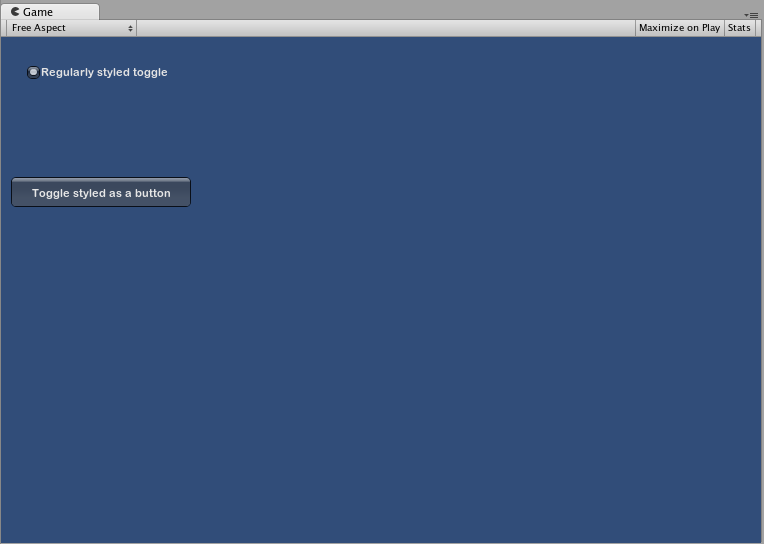
皮肤和样式之间的区别
如前文所述,GUISkin 是 GUIStyle 的集合。样式定义了 GUI 控件的外观。如果要使用样式,则不必使用皮肤。
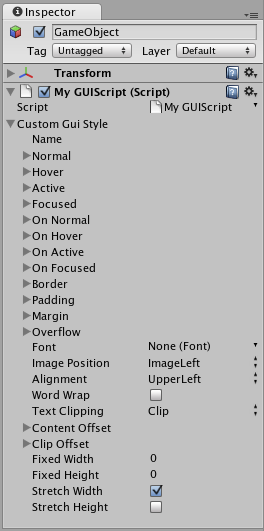
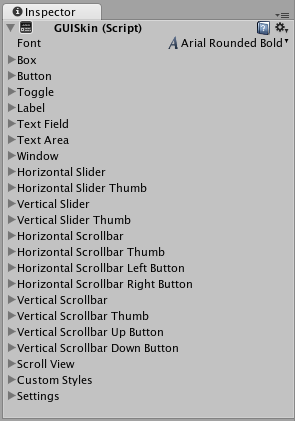 Inspector 中显示的单个 GUISkin - 注意其包含多个 GUIStyle
使用样式
所有 GUI 控件函数都有可选的最后一个参数:用于显示控件的 GUIStyle。如果忽略此参数,则会使用 Unity 的默认 GUIStyle。函数内部会将控件类型的名称作为字符串应用,因此 GUI.Button() 使用“button”样式, GUI.Toggle() 使用“toggle”样式,等等。若要覆盖控件的默认 GUIStyle,可将其指定为最后一个参数。
/* 将默认控件样式覆盖为 UnityGUI 默认样式中的其他样式 */


// JavaScript
function OnGUI () {
    // 创建使用 "box" GUIStyle 的标签。
    GUI.Label (Rect (0,0,200,100), "Hi - I'm a label looking like a box", "box");

    // 创建使用 "toggle" GUIStyle 的按钮
    GUI.Button (Rect (10,140,180,20), "This is a button", "toggle");
}


// C#
using UnityEngine;
using System.Collections;

public class GUITest : MonoBehaviour {

    void OnGUI () {
        // 创建使用 "box" GUIStyle 的标签。
        GUI.Label (new Rect (0,0,200,100), "Hi - I'm a label looking like a box", "box");

        // 创建使用 "toggle" GUIStyle 的按钮
        GUI.Button (new Rect (10,140,180,20), "This is a button", "toggle");
    }

}
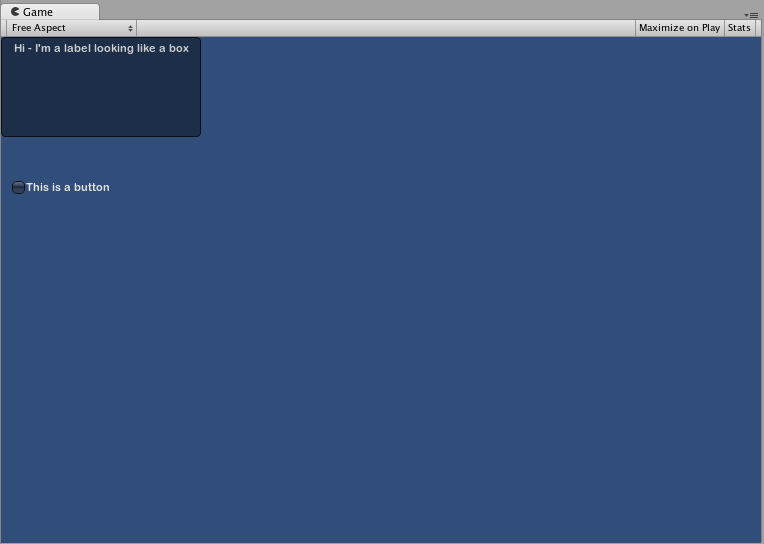
创建公共变量 GUIStyle
声明 GUIStyle 公共变量时,样式的所有元素都将显示在 Inspector 中。在该面板中可以编辑所有不同的值。
/* 将默认控件样式覆盖为自定义的控件样式 */


// JavaScript
var customButton : GUIStyle;

function OnGUI () {
    // 创建按钮。将上面定义的 GUIStyle 作为要使用的样式传入
    GUI.Button (Rect (10,10,150,20), "I am a Custom Button", customButton);
}


// C#
using UnityEngine;
using System.Collections;

public class GUITest : MonoBehaviour {

    public GUIStyle customButton;

    void OnGUI () {
        // 创建按钮。将上面定义的 GUIStyle 作为要使用的样式传入
        GUI.Button (new Rect (10,10,150,20), "I am a Custom Button", customButton);
    }

}
更改不同的样式元素
声明 GUIStyle 后,可在 Inspector 中修改该样式。可以定义大量状态,并应用于任何类型的控件。
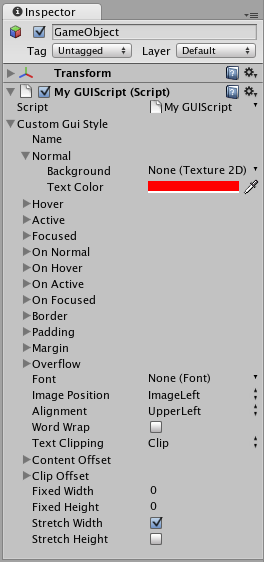
必须先为控件状态分配 Background 颜色,然后再应用指定的 Text Color 。
有关各个 GUIStyle 的更多信息,请阅读 GUIStyle 组件参考页面。
使用皮肤
对于较复杂的 GUI 系统,将一系列样式集中保存在一个位置是很有意义的。这就是 GUISkin 的作用。GUISkin 包含多种不同的样式,基本上能为所有 GUI 控件提供完整的外观修改。
创建新的 GUISkin
要创建 GUISkin,请从菜单栏中选择 Assets > Create > GUI Skin 。随后将在 Project 文件夹中创建一个 GUI Skin。选择该 GUI Skin 即可在 Inspector 中查看其定义的所有 GUIStyle。
将皮肤应用于 GUI
要使用已创建的皮肤,请将其分配给 OnGUI() 函数中的 GUI.skin 。
/* 创建一个属性来引用要使用的皮肤 */


// JavaScript
var mySkin : GUISkin;

function OnGUI () {
    // 将该皮肤指定为当前使用的皮肤。
    GUI.skin = mySkin;

    // 创建按钮。此时将从分配给 mySkin 的皮肤获得默认的 "button" 样式。
    GUI.Button (Rect (10,10,150,20), "Skinned Button");
}


// C#
using UnityEngine;
using System.Collections;

public class GUITest : MonoBehaviour {

    public GUISkin mySkin;

    void OnGUI () {
        // 将该皮肤指定为当前使用的皮肤。
        GUI.skin = mySkin;

        // 创建按钮。此时将从分配给 mySkin 的皮肤获得默认的 "button" 样式。
        GUI.Button (new Rect (10,10,150,20), "Skinned Button");
    }

}
通过单个 OnGUI() 调用即可按需多次切换皮肤。
/* 在同一个 OnGUI() 调用切换皮肤的示例 */


// JavaScript
var mySkin : GUISkin;

var toggle = true;

function OnGUI () {
    // 将该皮肤指定为当前使用的皮肤。
    GUI.skin = mySkin;

    // 创建开关。此时将从分配给 mySkin 的皮肤获得 "button" 样式。
    toggle = GUI.Toggle (Rect (10,10,150,20), toggle, "Skinned Button", "button");

    // 将当前皮肤指定为 Unity 的默认值。
    GUI.skin = null;

    // 创建按钮。此时将从内置皮肤获得默认的 "button" 样式。
    GUI.Button (Rect (10,35,150,20), "Built-in Button");
}


// C#
using UnityEngine;
using System.Collections;

public class GUITest : MonoBehaviour {

    public GUISkin mySkin;
    private bool toggle = true;

    void OnGUI () {
        // 将该皮肤指定为当前使用的皮肤。
        GUI.skin = mySkin;

        // 创建开关。此时将从分配给 mySkin 的皮肤获得 "button" 样式。
        toggle = GUI.Toggle (new Rect (10,10,150,20), toggle, "Skinned Button", "button");

        // 将当前皮肤指定为 Unity 的默认值。
        GUI.skin = null;

        // 创建按钮。此时将从内置皮肤获得默认的 "button" 样式。
        GUI.Button (new Rect (10,35,150,20), "Built-in Button");
    }

}
更改 GUI 字体大小
此示例将展示如何通过代码来动态更改字体大小。
首先在 Unity 中创建一个新项目。然后创建一个名为 Fontsize.cs 的 C# 脚本,并将以下代码粘贴到其中:
// C# 示例
using UnityEngine;

using System.Collections;

public class Fontsize : MonoBehaviour
{
    void OnGUI ()
    {
        //将 GUIStyle 样式设置为标签
        GUIStyle style = GUI.skin.GetStyle ("label");

        //将样式字体大小设置为随时间增大和减小
        style.fontSize = (int)(20.0f + 10.0f * Mathf.Sin (Time.time));

        //创建一个标签并使用当前设置来显示
        GUI.Label (new Rect (10, 10, 200, 80), "Hello World!");
    }

}
保存脚本并将其附加到空游戏对象,然后单击播放以查看字体的大小随时间循环增大和减小的行为。此时可能会注意到字体不能平滑地改变大小,这是因为字体大小不是无限数量的。
此特定示例要求加载默认字体 (Arial) 并将其标记为动态。无法更改未标记为动态的任何字体的大小。